この記事では、テザー撮影用タブレットのおすすめについて書いています。
「撮影した写真をその場で大きく確認したい」
「タブレットを買いたいんだけど、どのモデルを選べばいいんだろう?」
こんなふうに思っていませんか?
テザー撮影用のタブレットは種類が豊富でモデルによって特徴も異なるので、どれを選べばいいかわかりにくいですよね。
そこで今回はテザー撮影用タブレットのおすすめ8選をご紹介していきます。
選び方はもちろん、よくある質問も解説しているので、ぜひタブレット選びの参考にしてみてください。
★おすすめNo.1|テザー撮影で迷ったらコレを選べば間違いなし
iPad Pro(M4)13インチ
どのタブレットをテザー撮影に使うか迷っているなら、選ぶべきは表示性能最強のこのモデル。13インチの広い画面とプロ品質の色再現で、撮影現場での確認精度を一気に引き上げてくれる撮影の相棒です。
- 13インチの大画面Ultra Retina XDRだから、ピントや表情の細部までその場で判断できる。クライアント確認用のモニターとしてもそのまま使えます。
- M4チップ搭載で、高画素のRAWデータを連続で受けてもサクサク。テザー撮影中に転送待ちでテンポが崩れる心配がありません。
- USB-C(Thunderbolt)対応でカメラと有線直結が可能。安定した転送速度で、スタジオでもロケでも確実にデータを取り込めます。
表示品質と処理性能を1台に凝縮した究極のプロ向けモデル。撮影の仕上がり確認で妥協したくないなら、まず押さえておきたい1台です。


 ポチップ
ポチップ
テザー撮影用タブレットの選び方
それではさっそく、テザー撮影用タブレットの選び方をご紹介していきます。
タブレット選びで失敗しないためには、ポイントを押さえるのが大切です。
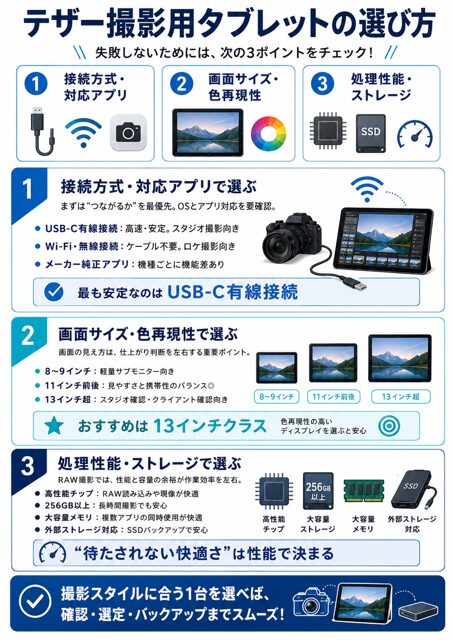
特に以下の3点は必ずチェックしておきましょう。
- 接続方式・対応アプリ
- 画面サイズ・色再現性
- 処理性能・ストレージ
コツを理解するだけで、誰でも簡単にテザー撮影にぴったりのタブレットを見つけられるようになりますよ。
詳しい内容を一緒に見ていきましょう。
接続方式・対応アプリで選ぶ
テザー撮影用タブレットは接続方式と対応アプリを確認して選ぶのがポイントです。
ちなみにテザー撮影の接続方式と特徴は以下の通りです
- USB-C有線接続:転送が速く安定していて、スタジオ撮影に最適
- Wi-Fi・無線接続:ケーブルなしで動けるので、ロケや動きのある撮影向き
- メーカー純正アプリ:カメラの機種次第で使える機能が変わるので要確認
なかでも、USB-C有線接続に対応したモデルが最も安定性が高いです。
接続が途切れにくいので、連写した高画素データの取り込みからその場の色調整までスムーズにこなせちゃいますよ。
また対応アプリも重要で、使いたい撮影アプリが動くOSかどうかは購入前に必ず確認しておきましょう。
このようにタブレットには相性のいい接続方式があるので、撮影スタイルに合わせて選ぶといいですよ。
画面サイズ・色再現性で選ぶ
テザー撮影用タブレットを選ぶなら、画面サイズと色再現性にもこだわりましょう。
テザー撮影用タブレットの画面サイズによる違いを以下にまとめたので、ぜひチェックしてみてくださいね。
- 8~9インチ:ジンバルやカメラリグに載せる軽量サブモニター向き
- 11インチ前後:確認のしやすさと持ち運びのバランスが良い
- 13インチ超:スタジオでのじっくり確認やクライアント同席の現場向け
ちなみに、一番おすすめなのは13インチクラスの大画面モデルです。
ピントや肌の質感まで拡大せずに判断でき、その場のセレクトからクライアント確認までどこでも快適にこなせちゃいますよ。
納得のいく仕上がりを重視したいなら、画面サイズと色再現性は忘れずにチェックしておきましょう。
処理性能・ストレージで選ぶ
テザー撮影用タブレットは、処理性能とストレージ容量が高いものを選ぶのがポイントです。
具体的には以下のようなポイントを参考にして選びましょう。
- 高性能チップ:高画素RAWの読み込みや現像もストレスなくこなせる
- 256GB以上のストレージ:長時間の撮影でも容量不足になりにくい
- 大容量メモリ:撮影アプリと編集アプリの同時使用も快適
- 外部ストレージ対応:SSDに直接バックアップできて安心
「撮影中に待たされたくない!」と思っている方にとって、高性能チップ搭載モデルは特に重要なポイントなんです。
処理性能と容量の余裕でタブレットの使い勝手は段違いに変わるので、ぜひ注目してみてくださいね。
テザー撮影用タブレットおすすめ8選!
ここからは、テザー撮影用タブレットのおすすめを8選ご紹介していきます。
それでは、おすすめモデルをチェックしていきましょう。
iPad Pro(M4)13インチ
| メーカー | Apple |
|---|---|
| 画面サイズ | 13インチ |
| ディスプレイ | Ultra Retina XDR(有機EL) |
| SoC | Apple M4 |
| 重量 | 約579g |
- 13インチの大画面と高い色再現でプロ品質の確認ができる
- M4チップで高画素RAWの取り込みも余裕
『iPad Pro(M4)13インチ』は、テザー撮影に最適な表示性能最強のタブレットです。
しかもThunderbolt対応のUSB-Cでカメラと直結できるのも魅力のひとつです。
広い画面と高精細表示で、ピントや表情の細部まで拡大せずに判断できます。
クライアント同席の現場でも、そのまま確認用モニターとして使えます。
本格的にテザー撮影を組みたい方に、最高の表示品質を提供してくれますよ。
■こんな人におすすめ
- とにかく大きく正確な画面で確認したい人
- 高画素データを扱う仕事の撮影をしている人
「現場での確認精度を上げたい!」そんなあなたに一番おすすめの究極の相棒です!
ポチップ
iPad Air(M3)13インチ
| メーカー | Apple |
|---|---|
| 画面サイズ | 13インチ |
| ディスプレイ | Liquid Retina(液晶) |
| SoC | Apple M3 |
| 重量 | 約616g |
- M3チップ搭載でRAWの取り込みも余裕でこなせる
- 13インチの大画面をProより手頃な価格で狙える
『iPad Air(M3)13インチ』は、性能と価格のバランスに優れたモデルです。
Liquid Retinaディスプレイは高精細で、撮影データの細部まで美しく表示します。
USB-Cでカメラと有線接続できるので、安定した転送で撮影を進められます。
■こんな人におすすめ
- 大画面と性能を両立したい人
- 撮影後の現像や編集までタブレットで済ませたい人
性能と価格のバランスを重視するなら絶対にチェックすべきモデルです!
 ポチップ
ポチップ
iPad Air(M3)11インチ
| メーカー | Apple |
|---|---|
| 画面サイズ | 11インチ |
| ディスプレイ | Liquid Retina(液晶) |
| SoC | Apple M3 |
| 重量 | 約460g |
- 約460gの軽さでロケの持ち出しもラクラク
- M3チップでテザー撮影中の動作も快適
『iPad Air(M3)11インチ』は、性能と携帯性のバランスに優れたモデルです。
三脚やスタンドに取り付けても扱いやすいサイズ感で、撮影機材との組み合わせも自由です。
セルラーモデルも選べるので、屋外ロケでもデータ共有がスムーズです。
■こんな人におすすめ
- ロケ撮影で持ち歩く機会が多い人
- 性能と軽さを両立したい人
機動力を重視するテザー撮影なら間違いなくおすすめの1台です!
 ポチップ
ポチップ
iPad(A16)第11世代
| メーカー | Apple |
|---|---|
| 画面サイズ | 11インチ |
| ディスプレイ | Liquid Retina(液晶) |
| SoC | Apple A16 |
| 重量 | 約477g |
- iPadシリーズで最も手に取りやすい価格帯
- A16チップで撮影アプリもサクサク快適
『iPad(A16)第11世代』は、テザー撮影を始める1台目に最適な定番モデルです。
11インチの見やすい画面で、撮影データの確認からセレクト作業まで幅広く対応できます。
価格も手頃でコスパも高く、まず1台目に選びやすいモデルです。
■こんな人におすすめ
- コスパ重視でテザー撮影を始めたい人
- iPadの安心感を手頃な価格で手に入れたい人
コスパと安心感を両立したいなら要チェック!
 ポチップ
ポチップ
iPad mini(A17 Pro)
| メーカー | Apple |
|---|---|
| 画面サイズ | 8.3インチ |
| ディスプレイ | Liquid Retina(液晶) |
| SoC | Apple A17 Pro |
| 重量 | 約293g |
- 約293gの軽量ボディでリグへの取り付けも簡単
- A17 Proチップでコンパクトながら高性能
『iPad mini(A17 Pro)』は、サブモニター用途に最適な携帯性最強のタブレットです。
片手で持てるサイズなので、動きながらの撮影でも取り回しが軽快です。
約293gの軽さで、機材の重量を増やしたくない現場でも安心です。
■こんな人におすすめ
- とにかく軽い確認用モニターが欲しい人
- 機材に取り付けて使いたい人
身軽な撮影環境を組みたい方は要チェック!
 ポチップ
ポチップ
Microsoft Surface Pro(第11世代)
| メーカー | Microsoft |
|---|---|
| 画面サイズ | 13インチ |
| ディスプレイ | 有機EL(PixelSense) |
| CPU | Snapdragon X Plus |
| 重量 | 約895g |
- Windows搭載で定番のテザー撮影ソフトがそのまま動く
- キーボード装着でノートPCとしても使える
『Microsoft Surface Pro(第11世代)』は、PC用の撮影ソフトをそのまま使えるWindowsモデルです。
専用キーボードを装着すればノートPCのように使え、撮影後の編集作業も快適です。
13インチの有機ELディスプレイで、色の確認までしっかりこなせるモデルです。
■こんな人におすすめ
- PC用の撮影ソフトを現場で使いたい人
- タブレットとPCを1台にまとめたい人
撮影も編集も1台でこなしたい方は要チェック!
 ポチップ
ポチップ
Galaxy Tab S10+
| メーカー | Samsung |
|---|---|
| 画面サイズ | 12.4インチ |
| ディスプレイ | 有機EL(Dynamic AMOLED 2X) |
| SoC | Dimensity 9300+ |
| 重量 | 約571g |
- 12.4インチの有機ELでコントラスト表現が鮮やか
- Sペン付属でセレクトやレタッチ指示も書き込める
『Galaxy Tab S10+』は、大画面と有機ELが魅力のAndroidフラッグシップです。
付属のSペンを使えば、セレクトの印付けやレタッチ指示の書き込みもスムーズです。
IP68防水防塵にも対応しているので、屋外ロケでも安心して使えます。
「Androidで大画面を使いたい!」という方におすすめです。
■こんな人におすすめ
- Androidで大画面の確認環境を作りたい人
- ペンで書き込みながら作業したい人
大画面と書き込みやすさを両立したいなら間違いなくおすすめの1台です!
 ポチップ
ポチップ
Xiaomi Pad 7
| メーカー | Xiaomi |
|---|---|
| 画面サイズ | 11.2インチ |
| ディスプレイ | 液晶(3.2K) |
| SoC | Snapdragon 7+ Gen 3 |
| 重量 | 約500g |
- 3.2Kの高精細ディスプレイでピント確認がしやすい
- 高コスパで確認用のサブ機としても導入しやすい
『Xiaomi Pad 7』は、画面の精細さに強い高コスパなAndroidモデルです。
Snapdragon 7+ Gen 3を搭載し、価格の割に画像の表示もサクサクなのが大きな魅力です。
価格を抑えられるので、確認用のサブ機としても導入しやすいです。
■こんな人におすすめ
- Androidで高コスパなタブレットが欲しい人
- 撮影データをきれいな画面で確認したい人
コスパと画質を両立したいAndroid派は要チェック!
 ポチップ
ポチップ
まとめ
今回はテザー撮影用タブレットのおすすめをご紹介しました。
自分にぴったりのタブレットを選ぶコツは以下の3つです。
- 接続方式・対応アプリ
- 画面サイズ・色再現性
- 処理性能・ストレージ
ポイントを押さえるだけで、テザー撮影にぴったりのタブレットがグッと見つけやすくなりますよ。
また、実際におすすめのモデルもピックアップしました。
どのモデルもテザー撮影で快適に使うのに十分な性能を持つものばかりです。
ぜひ、自分だけのタブレットを見つけて、撮影現場での確認からセレクト作業まで思いっきり効率化してみてくださいね。
コメント