この記事では、iPadで使える左手デバイスのおすすめについて書いています。
「iPadでイラストを描くとき、もっと効率的に作業したい!」
「ショートカットが使える左手デバイスのおすすめが知りたい!」
こんなふうに思っていませんか?
iPad用左手デバイスは種類が豊富で特性も大きく異なるので、どれを選べばいいかわかりにくいですよね。
そこで今回はiPadで使える左手デバイスのおすすめ8選をご紹介していきます。
選び方はもちろん、よくある質問も解説しているので、ぜひモデル選びの参考にしてみてください。
★おすすめNo.1|iPad絵描きで迷ったら、まずコレを選べば間違いなし
iClever IC-KP08
iPadの左手デバイス選びで迷っているなら、まずこれを選べば失敗しません。約2,500円の入門価格ながら、iPad版CLIP STUDIO PAINTとの相性は抜群、多くのiPad絵描きに選ばれ続ける定番テンキー。
- クリスタとの抜群の相性。取り消し・やり直し・保存からツール切り替えまでワンボタンで自由に割り当てられ、作業効率が一気に上がります。
- 約2,500円のコスパ最強価格。初めての1台目でも気軽に試せて、左手デバイス入門に最適です。
- パンタグラフ式キーで快適な打鍵感。Type-C充電&最大30日の省電力設計で、長時間作業でも疲れにくい親切仕様。
iPad絵描きから絶大な信頼を集める定番テンキー。コスパも相性も妥協したくないなら、まず押さえておきたい1台です。


iPad用左手デバイスの選び方
それではさっそく、iPad用左手デバイスの選び方をご紹介していきます。
端末選びで失敗しないためには、ポイントを押さえるのが大切です。
特に以下の3点は必ずチェックしておきましょう。
- 対応アプリとiPadOS互換性
- デバイスタイプと操作スタイル
- 価格と機能のバランス
コツを理解するだけで、誰でも簡単にiPadでの作業効率化に最適な左手デバイスを見つけられるようになりますよ。
詳しい内容を一緒に見ていきましょう。
対応アプリとiPadOS互換性で選ぶ
iPad用左手デバイスを選ぶなら、対応アプリとiPadOS互換性は最も重要なポイントです。
主要なアプリとの互換性をチェックしましょう。
- CLIP STUDIO PAINT:多くの左手デバイスに対応
- Procreate:専用機能対応デバイスが必要
- Adobe系アプリ:ショートカットキー設定に対応
なかでも、CLIP STUDIO PAINTは最も多くの左手デバイスに対応しており、ショートカット設定の自由度も高いのが特徴です。
逆にProcreateはショートカット設定に制限があるため、専用機能を持つデバイスが推奨されます。
このように対応アプリとの相性は作業効率に直結するので、使用予定のアプリを必ず確認してから選ぶことが大切です。
デバイスタイプと操作スタイルで選ぶ
iPad用左手デバイスは、デバイスタイプによって操作スタイルが大きく異なります。
主要なデバイスタイプの特徴をまとめました。
- テンキータイプ:机上に置いて使用、多ボタンで高機能
- コントローラータイプ:手に持って使用、軽量で自由な姿勢
- 専用デバイス:ダイヤル・ノブ搭載で直感的操作
特に、コントローラータイプは手に持って使えるので自由な姿勢で作業ができます。
一方でテンキータイプは机上に安定して置けるため長時間作業に向いており、複数のボタンを同時に見ながら操作できるメリットがあります。
デバイスタイプは使い勝手を左右する重要な要素なので、作業環境と照らし合わせて選びましょう。
価格と機能のバランスで選ぶ
iPad用左手デバイスは、価格と機能のバランスも重要な選択基準です。
価格帯別の特徴をチェックしましょう。
- エントリー(2000-3000円):基本機能、コスパ重視
- ミドル(5000-15000円):高機能、専用設計
- ハイエンド(30000円以上):プロ仕様、最高性能
「初めて左手デバイスを試してみたい」という場合は、エントリーモデルから始めるのがおすすめです。
慣れてきてより高度な機能が欲しくなったら上位モデルに移行するという段階的なアプローチが失敗を避ける秘訣ですよ。
iPadで使える左手デバイスおすすめ8選!イラスト・作業効率化・コスパ重視
ここからは、iPadで使える左手デバイスを8選ご紹介していきます。
それでは、おすすめモデルをチェックしていきましょう。
iClever|IC-KP08 テンキー
| メーカー | iClever |
|---|---|
| 重量 | 約180g |
| 接続方法 | Bluetooth |
| ボタン数 | 22個 |
| 参考価格 | 約2,500円 |
- iPad絵描きの定番!クリスタとの抜群の相性
- 2500円前後のコスパ最強価格で左手デバイス入門に最適
『iClever IC-KP08』はiPad絵描きに最も愛用されている、コスパ最強の定番テンキー型左手デバイスです。
しかも付属のシールを貼ることで、どのボタンに何の機能を割り当てたかが一目でわかる親切設計。
薄型でコンパクトな設計ながら、パンタグラフ式キーで快適な打鍵感を実現し、長時間の作業でも疲れにくくなっています。
Type-C充電で最大30日間使用可能な省電力設計も魅力的。
「予算を抑えてiPad左手デバイスを試してみたい」という方にぴったりの入門機です。
■こんな人におすすめ
- コスパ重視でiPad左手デバイスを導入したい人
- CLIP STUDIO PAINTでイラスト制作をする人
iPad左手デバイスの定番として『iClever IC-KP08』は間違いのない選択です!

 ポチップ
ポチップ
8BitDo|Zero 2
| メーカー | 8BitDo |
|---|---|
| 重量 | 約25g |
| 接続方法 | Bluetooth |
| ボタン数 | 12個 |
| 参考価格 | 約2,500円 |
- 超軽量25gのコンパクトコントローラー
- ゲームにも使える高い汎用性
『8BitDo Zero 2』は超コンパクトサイズが魅力の、ゲームコントローラー兼左手デバイスです。
キーボードモードでiPadに接続すれば、CLIP STUDIO PAINTで各ボタンにショートカットを自由に割り当て可能。
最大8時間のバッテリー持続時間で、USB-C充電で1-2時間でフル充電できる手軽さも特徴です。
価格は2500円前後と非常にリーズナブルで、Nintendo Switchでのゲーム用途にも対応する汎用性の高さが魅力。
「持ち運びやすい左手デバイスが欲しい」方におすすめのコンパクトモデルです。
■こんな人におすすめ
- 持ち運びやすさを重視する人
- ゲームと左手デバイス両方で使いたい人
「コンパクトで汎用性の高い左手デバイス」なら8BitDo Zero 2がベストチョイスです!
 ポチップ
ポチップ
セルシス|CLIP STUDIO TABMATE 2
| メーカー | セルシス |
|---|---|
| 重量 | 約60g |
| 接続方法 | Bluetooth |
| ボタン数 | 9個(ホイール含む) |
| 参考価格 | 約12,500円 |
- CLIP STUDIO PAINT公式の専用左手デバイス
- iPadOS対応でクリスタと完璧な連携
『CLIP STUDIO TABMATE 2』はCLIP STUDIO PAINT公式が開発した、クリスタ専用の左手デバイスです。
4つの作業モード(下書き・ペン入れ・色塗り・仕上げ)が事前設定されており、ボタン一つで最適なツール環境に切り替えできます。
単3電池1本で約1年間動作する省電力設計で、クリスタ専用設計のため他アプリに干渉しないのも大きなメリット。
ツールローテーション機能で1つのボタンに複数のツールを割り当て可能で、連打回数による機能切り替えなど高度な設定にも対応。
「クリスタメインでiPadイラスト制作をしている」方には最も適した公式デバイスです。
■こんな人におすすめ
- CLIP STUDIO PAINTをメインで使用する人
- 公式サポートの安心感を重視する人
「クリスタで最高の左手デバイス体験」ならTABMATE 2一択です!
 ポチップ
ポチップ
8BitDo|Micro
| メーカー | 8BitDo |
|---|---|
| 重量 | 約30g |
| 接続方法 | Bluetooth |
| ボタン数 | 16個 |
| 参考価格 | 約3,500円 |
- Zero 2の上位互換!16ボタン搭載
- 専用アプリで柔軟なカスタマイズが可能
『8BitDo Micro』はZero 2の進化版として登場した、高機能コンパクト左手デバイスです。
3つの接続モード切り替えで様々なデバイスに対応し、プロファイル機能でアプリごとに異なるキー設定を保存可能。
Type-C充電で長時間バッテリー、縦持ちスタイルで快適な操作感を実現しています。
価格は3500円前後でZero 2より高めですが、ボタン数とカスタマイズ性の向上を考えればコスパは良好。
「コンパクトながら高機能な左手デバイスが欲しい」方におすすめの最新モデルです。
■こんな人におすすめ
- 多機能なコンパクトデバイスを求める人
- 複数のアプリで使い分けたい人
「進化したコンパクト左手デバイス」なら8BitDo Microが最適です!
 ポチップ
ポチップ
TourBox|Elite Plus
| メーカー | TourBox |
|---|---|
| 重量 | 約395g |
| 接続方法 | Bluetooth / USB-C有線 |
| ボタン数 | 14個(ノブ・ダイヤル含む) |
| 参考価格 | 約44,000円 |
- プロ仕様の高機能左手デバイス
- 世界初のProcreateジェスチャー操作対応
『TourBox Elite Plus』はプロクリエイター向けの高機能左手デバイスとして、ついにiPadOSに対応した最新モデルです。
デュアルBluetooth機能でPCとiPadの切り替えがスムーズ、専用アプリ「TourBox Console」で高度なカスタマイズが可能。
Procreate、CLIP STUDIO PAINT、Photoshop、Lightroomなど主要クリエイティブアプリの公式プリセットを標準搭載。
価格は44,000円と高価ですが、プロレベルの機能性と操作性を実現する本格派デバイスです。
「iPadでプロレベルのクリエイティブワークを行いたい」方におすすめの最高峰モデル。
■こんな人におすすめ
- プロレベルの機能性を求める人
- Procreateや写真・動画編集をメインにする人
「最高品質のiPad左手デバイス」ならTourBox Elite Plusがベストです!
 ポチップ
ポチップ
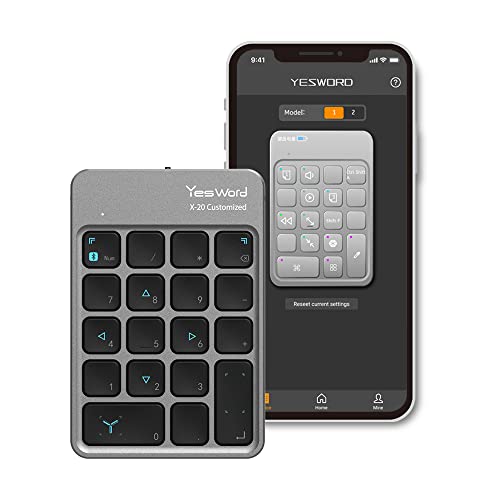
YesWord|X-20
| メーカー | YesWord |
|---|---|
| 重量 | 約120g |
| 接続方法 | Bluetooth |
| ボタン数 | 20個 |
| 参考価格 | 約5,000円 |
- 薄型設計でテンキーとしても使用可能
- Procreate専用モードを搭載
『YesWord X-20』は薄型設計が特徴の、左手デバイス初心者におすすめのバランス型モデルです。
通常のテンキーとしても機能するため、数値入力作業との兼用も可能な実用性の高さが魅力。
USB-C充電で長時間使用可能、価格も比較的手頃でコストパフォーマンスに優れています。
CLIP STUDIO PAINTやAdobe系アプリにも対応し、カスタマイズ性と使いやすさを両立。
「バランスの取れた左手デバイスが欲しい」初心者の方にぴったりのモデルです。
■こんな人におすすめ
- 左手デバイス初心者の人
- テンキー機能も欲しい人
「バランス重視の左手デバイス」ならYesWord X-20がおすすめです!
 ポチップ
ポチップ
HUION|Keydial Mini
| メーカー | HUION |
|---|---|
| 重量 | 約150g |
| 接続方法 | Bluetooth |
| ボタン数 | 18個(ダイヤル含む) |
| 参考価格 | 約4,000円 |
- ペンタブメーカーHUIONの左手デバイス
- 縦横どちらでも使える柔軟な設計
『HUION Keydial Mini』はペンタブレットで有名なHUIONが手がける、コンパクトなテンキー型左手デバイスです。
キートップに印字がないシンプルなデザインで、縦向きでも横向きでも使用可能な柔軟性が特徴。
ペンタブメーカーらしくデジタルアート制作に特化した設計で、ブラシサイズやレイヤー操作を直感的に行えます。
価格は手頃でありながら、ペンタブとの連携を考慮した設計思想が光る実用的なモデル。
「ペンタブと合わせてトータルで揃えたい」方におすすめです。
■こんな人におすすめ
- HUIONペンタブユーザー
- シンプルなデザインを好む人
「ペンタブメーカー品質の左手デバイス」ならHUION Keydial Miniが最適です!
 ポチップ
ポチップ
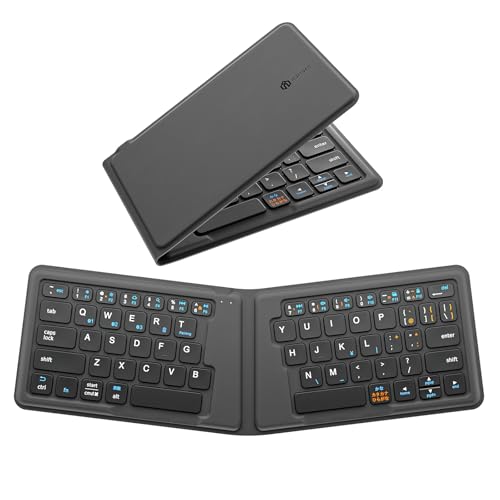
iClever|折りたたみキーボード
| メーカー | iClever |
|---|---|
| 重量 | 約185g |
| 接続方法 | Bluetooth |
| ボタン数 | 片側約30個 |
| 参考価格 | 約6,000円 |
- 折りたたみ式でコンパクト収納
- 片側だけ使って左手デバイスとして活用
『iClever 折りたたみキーボード』は通常のキーボードとしても左手デバイスとしても使える、一石二鳥の多機能モデルです。
Shiftキーやmodifier keyも使用可能で、他の左手デバイスでは実現できない高度なショートカット設定が可能。
アルミニウム合金製で質感が良く、普段はキーボードとして使い、必要時だけ左手デバイス化できる実用性が魅力。
シールやマスキングテープでカスタマイズすれば、視認性も向上し使いやすさがアップします。
「キーボードと左手デバイスを兼用したい」効率重視の方におすすめです。
■こんな人におすすめ
- キーボードと左手デバイスを兼用したい人
- 高度なショートカット設定をしたい人
「多機能で実用的な左手デバイス」なら折りたたみキーボードがベストです!
 ポチップ
ポチップ
iPad用左手デバイスに関するよくある質問
ここではiPad用左手デバイスによくある質問をまとめています。
あらかじめ不安を解消しておけば、ストレスなく快適にiPadでの作業効率化ができるので、ぜひ参考にしてみてくださいね。
- iPad用左手デバイスを使うメリットは何ですか?
-
iPad用左手デバイスの主なメリットは作業効率の大幅な向上です。
iPad用左手デバイスを使用することで得られるメリットは以下の通りです
スクロールできますメリット 詳細 作業効率向上 ワンボタンでツール切り替えやショートカット実行 疲労軽減 画面タッチ回数減少で指や手首の負担軽減 姿勢改善 画面から手を離さずに操作できるため集中力維持 カスタマイズ性 よく使う機能を自由に割り当て可能 プロ並み作業 PCライクな操作環境をiPadで実現 特にイラスト制作や画像編集では、ブラシサイズ変更やレイヤー操作が格段に快適になり、作業スピードが大幅にアップします。
- 左手デバイスが使えるiPadアプリにはどんなものがありますか?
-
左手デバイスに対応しているiPadアプリは徐々に増えており、主要なクリエイティブアプリの多くで利用可能です。
対応アプリの例は以下の通りです
- CLIP STUDIO PAINT(最も対応デバイスが多い)
- Procreate(一部デバイスでジェスチャー操作対応)
- Adobe Photoshop/Illustrator/Lightroom
- Affinity Designer/Photo
- DaVinci Resolve(動画編集)
- LumaFusion(動画編集)
ただし、アプリによって対応レベルが異なるため、使用予定のアプリと左手デバイスの互換性を事前に確認することが重要です。
最も汎用性が高いのはCLIP STUDIO PAINTです。
- 左手デバイスの接続設定は難しいですか?
-
最近のiPad用左手デバイスは接続設定が非常に簡単になっており、初心者でも数分で設定完了できます。
基本的な接続手順は以下の通りです
スクロールできます手順 操作内容 1. デバイス電源ON 左手デバイスの電源ボタンを押す 2. ペアリングモード 指定のボタン組み合わせで接続待機状態にする 3. iPad側設定 設定→Bluetoothでデバイスを検索・接続 4. アプリ設定 対応アプリでショートカットキーを設定 特にiCleverテンキーや8BitDoシリーズは接続の安定性が高く、一度設定すれば次回以降は自動接続されます。
多くのデバイスで詳細な日本語マニュアルも用意されているため、設定で困ることはほとんどありません。
まとめ
今回はiPadで使える左手デバイスをご紹介しました。
自分にぴったりの端末を選ぶコツは以下の3つです。
- 対応アプリとiPadOS互換性
- デバイスタイプと操作スタイル
- 価格と機能のバランス
ポイントを押さえるだけで、使いやすい端末がグッと見つけやすくなりますよ。
また、実際におすすめのモデルもピックアップしました。
どのモデルもiPadでの作業効率化に必要な性能を満たしているものばかりです。
ぜひ、自分の作業スタイルに最適な左手デバイスを見つけて、快適で効率的なiPadライフを実現してみてくださいね。
コメント