この記事では、サブディスプレイとしておすすめのタブレットについて書いています。
「作業効率を上げるためにサブディスプレイが欲しいけど、どのタブレットを選べばいいの?」
「デュアルディスプレイ環境を手軽に構築できるタブレットのおすすめが知りたい!」
こんなふうに思っていませんか?
サブディスプレイ用タブレットは種類が豊富で特性も大きく異なるので、どれを選べばいいかわかりにくいですよね。
そこで今回はサブディスプレイに適したおすすめタブレット8選をご紹介していきます。
選び方はもちろん、よくある質問も解説しているので、ぜひモデル選びの参考にしてみてください。
★おすすめNo.1|サブディスプレイ選びで迷ったらコレで間違いなし
iPad Air(M2)
どのタブレットにするか決めきれないなら、まず選ぶべきはこのiPad Air(M2)。M2チップの高速処理で画面更新に遅延がなく、資料を並べても文字がにじまない安定したサブディスプレイになります。
- M2チップ搭載で高速処理と遅延のない表示を実現。複数ウィンドウを同時に開いても画面更新がもたつかず、作業効率が落ちません。
- MacならSidecar標準対応で、専用アプリ不要のワンタッチ接続。ドラッグ&ドロップでウィンドウを移せるので、導入初日から迷わず使えます。
- 11インチ×2360×1640の高解像度で資料もアイコンも鮮明。約617gと軽く、外出先でもそのまま本格的なマルチディスプレイを持ち運べる1台。
MacユーザーのサブディスプレイならまずこれというiPadの最高峰モデル。作業効率で妥協したくないなら、押さえておきたい1台です。


 ポチップ
ポチップ
サブディスプレイ用タブレットの選び方
それではさっそく、サブディスプレイ用タブレットの選び方をご紹介していきます。
端末選びで失敗しないためには、ポイントを押さえるのが大切です。
特に以下の3点は必ずチェックしておきましょう。
- 画面サイズと解像度
- 処理性能(CPU・メモリ)
- OS対応とアプリの互換性
コツを理解するだけで、誰でも簡単にサブディスプレイに適したタブレットを見つけられるようになりますよ。
詳しい内容を一緒に見ていきましょう。
画面サイズと解像度で選ぶ
サブディスプレイ用タブレットを選ぶなら、画面サイズと解像度は最も重要なポイントです。
画面サイズと解像度の選び方は以下を参考にしましょう。
- 8インチ:持ち運び重視だが作業領域がやや小さい
- 10-11インチ:サブディスプレイと携帯性のバランスが最適
- 12-13インチ:大画面でマルチウィンドウ表示に最適
なかでも、10-11インチでフルHD以上の解像度があれば快適にサブディスプレイとして活用できます。
複数の資料やアプリを表示しても文字が読みやすく、メイン画面との視線移動も自然に行えますよ。
このように画面サイズと解像度は作業効率に直結するので、必ずチェックしてから選ぶことが大切です。
処理性能(CPU・メモリ)で選ぶ
サブディスプレイ用タブレットは、処理性能の高さも重要な選択基準です。
サブディスプレイに必要な処理性能の目安をまとめました。
- CPU:4コア以上、2.0GHz以上(スムーズな画面更新のため)
- メモリ:4GB以上(安定した動作のため)
- ストレージ:64GB以上(アプリとデータ保存のため)
ちなみに、動画編集や重いアプリを表示するなら更に高い性能が必要です。
複数のサブディスプレイアプリを同時に起動する場合は、8GB以上のメモリを搭載したモデルを選ぶとより安心して使用できますよ。
処理性能はサブディスプレイの快適性と直結するので、スペックを妥協せずにチェックしておきましょう。
OS対応とアプリの互換性で選ぶ
サブディスプレイ用タブレットは、使用予定のPCとOSの組み合わせも確認して選ぶのがポイントです。
主要なOSとサブディスプレイ対応状況を確認しましょう。
- iPad(iOS):MacならSidecar標準対応、WindowsはDuet Display等
- Android:Spacedesk等の無料アプリが豊富、幅広いPC対応
- Windows:Miracast機能で同じWindows間は標準対応
「MacでSidecarを使いたい」という場合は、対応iPadを必ず確認しましょう。
OS対応は使いやすさに大きく影響するので、使用予定のPCとの組み合わせを事前に調べて選びましょう。
サブディスプレイにおすすめのタブレット6選!快適性・コスパ・操作性重視
ここからは、サブディスプレイにおすすめのタブレットを6選ご紹介していきます。
それでは、おすすめモデルをチェックしていきましょう。
Apple|iPad Air(M2)
| メーカー | Apple |
|---|---|
| 重量 | 約617g |
| 画面サイズ | 11インチ |
| 解像度 | 2360×1640 |
| 対応OS | iPadOS |
- M2チップ搭載で高速処理と遅延のない表示
- MacならSidecar標準対応で設定が簡単
『iPad Air(M2)』は高性能なM2チップを搭載した、サブディスプレイに最適なプレミアムタブレットです。
しかもMacとの連携が非常にスムーズなのも特徴のひとつです。
Sidecar機能により専用アプリ不要でサブディスプレイ化でき、ドラッグ&ドロップでウィンドウを簡単に移動させられます。
Apple Pencilにも対応しており、タッチ操作で直感的にサブディスプレイを操作可能。
外出先でも本格的なマルチディスプレイ環境を構築したい方に最もおすすめの最高峰モデルですよ。
■こんな人におすすめ
- 高性能タブレットでサブディスプレイ環境を構築したい人
- MacユーザーでSidecar機能を活用したい人
「最高のサブディスプレイ環境をタブレットで実現したい」そんな本格派ユーザーに最もおすすめのプレミアムモデルです!
ポチップ
Samsung|Galaxy Tab S9
| メーカー | Samsung |
|---|---|
| 重量 | 約498g |
| 画面サイズ | 11インチ |
| 解像度 | 2560×1600 |
| 対応OS | Android 13 |
- Snapdragon 8 Gen 2搭載で高速なディスプレイ更新に対応
- Sペン標準付属で精密なタッチ操作が可能
『Samsung Galaxy Tab S9』はAndroid最高峰の性能を誇る、サブディスプレイ特化型タブレットです。
高精度なSペンが標準で付属しているのも大きな魅力です。
筆圧4096段階に対応し、サブディスプレイ上でのメモ書きや図形描画など、紙のノートと同じ感覚でタッチ操作ができます。
Spacedeskをはじめ豊富なAndroidアプリに対応し、8400mAhの大容量バッテリーで長時間の作業も安心。
「Androidでハイエンドサブディスプレイが欲しい」という方にぴったりの最強モデルですよ。
■こんな人におすすめ
- Androidで最高性能のサブディスプレイを求める人
- ペン入力でサブディスプレイを活用したい人
Androidタブレットで最高のサブディスプレイ環境を求めるなら『Galaxy Tab S9』が断然おすすめです!
 ポチップ
ポチップ
Microsoft|Surface Pro 11
| メーカー | Microsoft |
|---|---|
| 重量 | 約895g |
| 画面サイズ | 13インチ |
| 解像度 | 2880×1920 |
| 対応OS | Windows 11 |
- Windows 11搭載でMiracast標準対応
- 13インチ大画面で快適なサブディスプレイ表示
『Microsoft Surface Pro 11』はWindows機能を完全搭載した、プロユーザー向けの高性能2-in-1タブレットです。
13インチの大画面は複数ウィンドウの同時表示に最適で、Type Coverキーボードを装着すればラップトップとしても使用可能。
外部モニター接続にも対応しており、トリプルモニター環境でプロレベルのマルチタスクを行えるのが特徴です。
Surface ペン対応で手書きメモやスケッチも快適で、PCの機能性とタブレットの携帯性を両立したいプロユーザーには最適です。
■こんな人におすすめ
- Windows環境でサブディスプレイを構築したい人
- 外出先でも本格的なマルチディスプレイ環境を使いたい人
「タブレットでもPC並みのサブディスプレイ環境が欲しい」ならSurface Pro 11がベストチョイスです!
 ポチップ
ポチップ
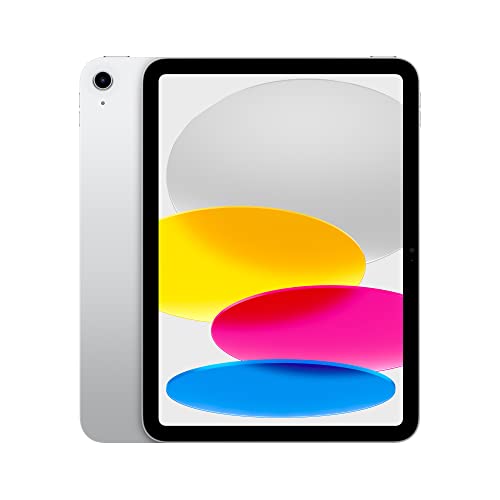
Apple|iPad(第10世代)
| メーカー | Apple |
|---|---|
| 重量 | 約477g |
| 画面サイズ | 10.9インチ |
| 解像度 | 2360×1640 |
| 対応OS | iPadOS |
- 手頃な価格でSidecar機能が使える
- 10.9インチでサブディスプレイに最適なサイズ
『iPad(第10世代)』は価格と性能のバランスが抜群の、コストパフォーマンス重視サブディスプレイタブレットです。
A14 Bionicチップと4GBメモリにより、基本的なサブディスプレイアプリは快適に動作。
MacユーザーならSidecar機能で簡単にサブディスプレイ化でき、477gの軽量設計で持ち運びも苦になりません。
資料閲覧やメール確認など、基本的なサブディスプレイ用途には十分な性能を持ちながら価格を抑えたモデル。
「予算を抑えてiPadでサブディスプレイを導入したい」初心者ユーザーにおすすめの入門機ですよ。
■こんな人におすすめ
- コスパ重視でiPadサブディスプレイを導入したい人
- 基本的な資料表示ができれば十分な初心者
予算を抑えながらiPadサブディスプレイを始めるなら『iPad(第10世代)』が最適です!
Lenovo|Tab P12
| メーカー | Lenovo |
|---|---|
| 重量 | 約615g |
| 画面サイズ | 12.7インチ |
| 解像度 | 2944×1840 |
| 対応OS | Android 13 |
- 12.7インチ大画面で複数ウィンドウを快適表示
- MediaTek Dimensity 7050で安定したパフォーマンス
『Lenovo Tab P12』は大画面重視のユーザーに最適な、12.7インチのプレミアムAndroidタブレットです。
MediaTek Dimensity 7050プロセッサーと8GBメモリで、重いアプリでもスムーズに動作。
専用のLenovo Tab Penに対応し、大画面を活かした精密なタッチ操作とメモ書きが可能です。
10200mAhの超大容量バッテリーで一日中作業しても余裕があり、デスクトップレベルのサブディスプレイ環境を外出先でも実現。
「大画面でじっくり資料を確認したい」ユーザーにぴったりの選択肢ですよ。
■こんな人におすすめ
- 大画面でのマルチウィンドウ表示を重視する人
- Androidで高性能な大型サブディスプレイが欲しい人
「大画面でPC並みの作業領域が欲しい」ならLenovo Tab P12がおすすめです!
 ポチップ
ポチップ
Xiaomi|Redmi Pad SE
| メーカー | Xiaomi |
|---|---|
| 重量 | 約478g |
| 画面サイズ | 11インチ |
| 解像度 | 1920×1200 |
| 対応OS | Android 13 |
- コスパ最強の11インチサブディスプレイタブレット
- フルHD+解像度で資料も鮮明に表示
『Xiaomi Redmi Pad SE』は価格と性能のバランスが抜群の、コストパフォーマンス重視サブディスプレイタブレットです。
Snapdragon 680プロセッサーと4GBメモリにより、基本的なサブディスプレイアプリは快適に動作。
8000mAhの大容量バッテリーで長時間の作業にも対応し、478gの軽量設計で持ち運びも苦になりません。
資料表示やメール確認など、基本的なサブディスプレイ用途には十分な性能を持ちながら価格を抑えたモデル。
「予算を抑えてサブディスプレイを導入したい」初心者ユーザーにおすすめの入門機ですよ。
■こんな人におすすめ
- コスパ重視でサブディスプレイタブレットを導入したい人
- 基本的な資料表示ができれば十分な初心者
予算を抑えながらサブディスプレイを始めるなら『Redmi Pad SE』が最適です!
 ポチップ
ポチップ
サブディスプレイ用タブレットに関するよくある質問
ここではサブディスプレイ用タブレットによくある質問をまとめています。
あらかじめ不安を解消しておけば、ストレスなく快適にマルチディスプレイ環境を構築できるので、ぜひ参考にしてみてくださいね。
- タブレットをサブディスプレイにするのに専用アプリは必要ですか?
-
使用するPC・タブレットのOS組み合わせによって異なります。
主要な組み合わせでのサブディスプレイ化方法は以下の通りです
スクロールできますPC側OS タブレット側OS 必要なアプリ・機能 Mac iPadOS Sidecar(標準機能) Windows Windows Miracast(標準機能) Windows Android/iPadOS Spacedesk、Duet Display等 Mac Android Duet Display、SuperDisplay等 MacとiPadの組み合わせなら専用アプリ不要で、同じApple IDでサインインするだけで簡単にサブディスプレイ化できます。
- タブレットサブディスプレイの遅延は気になりますか?
-
接続方法と使用する機能によって遅延の程度は変わりますが、基本的な資料表示や作業には十分実用的です。
遅延を最小限に抑える方法は以下の通りです
- 有線接続(USB-C等)を使用する
- 高性能なタブレット(M2チップ、Snapdragon 8 Gen 2等)を選ぶ
- 安定したWi-Fi環境で無線接続する
- 標準機能(Sidecar、Miracast)を活用する
動画再生やゲームには向きませんが、文書作成、資料閲覧、メール確認などの一般的な用途では遅延はほとんど気になりません。
- サブディスプレイ用タブレットは何インチがおすすめですか?
-
用途と使用環境によって最適なサイズが異なりますが、10-11インチが最もバランスが良くおすすめです。
スクロールできます画面サイズ メリット デメリット おすすめ用途 8-9インチ 軽量・コンパクト 表示領域が狭い 外出先での簡単な資料確認 10-11インチ 携帯性と表示サイズのバランス 特になし 一般的なオフィス作業 12-13インチ 大画面で快適表示 重量増・持ち運び不便 据え置きでの本格作業 10-11インチなら複数のウィンドウを表示しても文字が読みやすく、持ち運びも苦になりません。初めてサブディスプレイタブレットを選ぶ場合は、このサイズ帯から選ぶのがおすすめです。
まとめ
今回はサブディスプレイにおすすめのタブレットをご紹介しました。
自分にぴったりの端末を選ぶコツは以下の3つです。
- 画面サイズと解像度
- 処理性能(CPU・メモリ)
- OS対応とアプリの互換性
ポイントを押さえるだけで、使いやすい端末がグッと見つけやすくなりますよ。
また、実際におすすめのモデルもピックアップしました。
どのモデルもサブディスプレイに必要な性能を満たしているものばかりです。
ぜひ、自分の作業スタイルに最適なタブレットを見つけて、快適で効率的なマルチディスプレイ環境を実現してみてくださいね。
コメント