この記事では、iPadで動画編集はきつい?について書いています。
SNSや動画サイトなど、さまざまな動画に触れることの多い昨今。
自分もちょっとした動画の編集に挑戦してみたいという人も多いのではないでしょうか。
その中でも、iPadで手軽に作業をしてみたいという人は多いはずです。
しかし、iPadでは動画編集がきついというキーワードも。
今回は、iPadで動画編集するメリットとデメリットを解説するとともに、動画編集用のiPadの選び方やおすすめ商品を紹介します。
iPadで動画編集に挑戦したいと考えている人は、ぜひ参考にしてみてください。
iPadで動画編集はきつい?メリット・デメリット
では実際に、iPadで動画を編集するのは難しいのでしょうか?ここでは、iPadで動画を編集するメリットとデメリットを解説します。
【メリット】直感的な操作ができる
iPadはパソコンと違ってタッチ操作ができるから、スマホを触る感覚で直感的に使えるのが魅力です。
「1から勉強しなきゃ…」と気負う必要もなく、思い立ったときにサッと手を伸ばして編集できるのもiPadならでは。
ちょっとした興味から気軽に動画編集に挑戦できるのがいいところです。
【メリット】外出先で編集がしやすい
iPadなら、気軽に持ち運んで撮影でき、編集までできるのは大きなメリットです。
撮影してからすぐに公開したい場合は、パソコンよりもiPadの方がより速く公開できるでしょう。
また、iPadは持ち運びやすいので、移動中などの隙間時間に使いやすいのも魅力です。
【メリット】他のアプリとの連動がしやすい
iPadなら、他のSNSなどのアプリやイラストのアプリなどと連動しやすいのもメリットです。
イラストアプリなどとも連携しやすいので、表現の幅が大きく広がりますよ。
【デメリット】高度な編集ができない
高度な動画編集をしたい場合には、あまりiPadは向きません。
タッチでの作業は感覚的には操作しやすいですが、マウスのように緻密に編集していきたい場合には難しい場面も多いです。
iPadで快適に編集する時には、別売りのペンやキーボードを使うなど少し工夫が必要です。
【デメリット】大容量の動画は編集できない
iPadには、読み込めるデータの大きさに制限があるので、1時間を超えるような大容量の動画の編集は向いていません。
大容量の動画の編集なら、断然パソコンの方が効率が良いでしょう。
自分がどのような動画を作りたいかによって、iPadやパソコンを選ぶ必要があります。
動画編集向けのiPadの選び方
ここからは、動画編集向けのiPadの選び方を解説します。
動画編集向けのiPadを購入するときに気にして欲しいのは「スペック」と「ストレージ容量」です。
動画編集に必要なスペック
iPadで動画編集に必要なスペックは次の通りです。
- CPU:A12Bionicチップ以上
- 画面サイズ:10インチ以上
iPadは全体的にスペックは高めですが、動画編集には大きな負荷が掛かるので、CPUのスペックとしてはA12Bionicチップ以上は欲しいところ。
A12Bionicチップ以上を搭載し、10インチ以上の画面サイズがあるiPadは次の通りです。
- iPad:iPad(第8世代)以降
- iPad Air:iPad Air(第3世代)以降
- iPad Pro:iPad Pro(第3世代)以降
A12Bionicチップは、無印iPadシリーズなら比較的新しいモデルに搭載しているので、より新しいものを選びましょう。
ストレージ容量
iPadはモデルによってストレージ容量が限られているので、より大きい容量を選びましょう。
画質が良くなるほど容量も大きくなるので、大きめのストレージ容量は必須です。
動画編集向けのiPadおすすめ3選
ここから、動画編集におすすめのiPadをご紹介します。
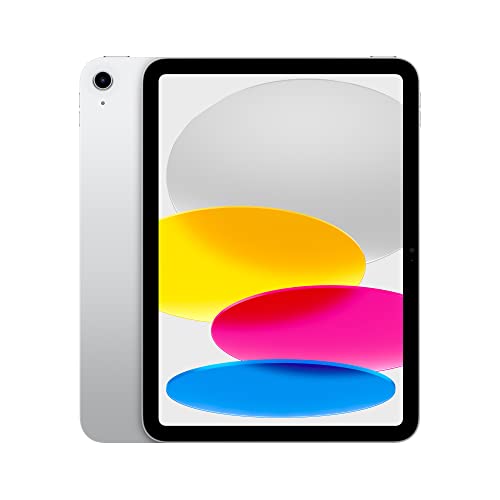
iPad(第10世代)
| CPU | A14 Bionicチップ |
|---|---|
| 画面サイズ | 10.9インチ |
| ストレージ容量 | 64GB/256GB |
- ちょうど良いスペック
- ちょうど良い価格
- さまざまな用途で気軽に使いやすい
iPad(第10世代)は、ちょうど良いスペックと価格設定でさまざまな用途で使いやすいモデルです。
カメラ性能も優秀で、12MPの広角バックカメラが高画質な写真や動画を撮影でき、フロントカメラはセンターフレームにも対応。
ビデオ通話中でも自動で画角を調整してくれるので、オンラインミーティングや配信にもぴったりです。
■こんな人におすすめ
- 軽い動画編集をしたい人
- 外出先で気軽に使いたい人
- 手ごろな価格で欲しい人
持ち運びやすく、手頃な価格からプライベートで幅広く活躍するのでぜひチェックしてみてください。


iPad Air(第6世代)
| CPU | M2チップ |
|---|---|
| 画面サイズ | 11インチ |
| ストレージ容量 | 128GB/256GB/512GB/1TB |
- ハイスペックなのに軽い使い心地
- 手頃な価格のハイエンドモデル
iPadAir(第6世代)は、ハイスペックなのでサクサク動作でき、本体も軽いので軽い使い心地ができるモデルです。
11インチのP3広色域&True Tone対応ディスプレイは、どんな環境でも鮮やかで見やすく、動画編集やイラスト制作にもぴったりです。
■こんな人におすすめ
- 動画編集でもサクサク操作したい
- 画質のいい動画を編集したい
4K動画の撮影も可能なので、まさに動画の編集にも最適。高画質な動画編集にももってこいなのでぜひチェックしてみてはいかがでしょうか。

 ポチップ
ポチップ
iPad Pro 12.9インチ (第 5 世代)
| CPU | M1チップ |
|---|---|
| 画面サイズ | 12.9インチ |
| ストレージ容量 | 128GB/256GB/512GB/1TB/2TB |
- 手に入りやすいハイエンドモデル
- 大きな画面で見やすいサイズ
Apple独自のM1チップを搭載したiPad Pro(第5世代)は、タブレットの枠を超えた圧倒的なパフォーマンスを備えたモデルです。
12.9インチの大きなディスプレイは、True ToneやP3の広色域に対応した鮮やかでなめらかな映像。
映画のように綺麗な画面で、クリエイティブな作業だけでなく動画視聴などもさらに楽しめますよ。
■こんな人におすすめ
- 動画編集以外にもいろいろ使いたい
- 仕事用として使いたい
- 家の中でよく使う
さまざまな用途で使っても最高のパフォーマンスで楽しめるのでぜひチェックしてみてください。
 ポチップ
ポチップ
動画編集向けのiPadに関するよくある質問
最後に動画編集向けのiPadに関するよくある質問をご紹介します。
動画編集向けのiPadの推奨スペックはどのくらい?
iPadで動画編集するなら、求めたいスペックは次の通りです。
- CPU:A12Bionicチップ以上
- 画面サイズ:10インチ以上
無印iPadなら第8世代以降、iPadAirやiPadProなら第3世代以降なら編集できますが、より新しいモデルを選びましょう。
動画編集するならiPadとパソコンどっちがいい?
iPadとパソコンのどちらがいいかは、やはり用途によって変わります。
- 直感的な操作が好き
iPadはタッチ操作に対応しているので、指やApple Pencilを使って感覚的に編集できます。スマホ感覚で扱えるので、初心者でもすぐに慣れやすいのが魅力。 - 場所を選ばず作業したい
軽くて持ち運びしやすいiPadなら、カフェや外出先でも気軽に編集が可能。Mシリーズのチップを搭載したモデルなら、4K動画編集もサクサクこなせます。 - シンプルな編集がメイン
iMovieやLumaFusionなどのアプリを使えば、カット・テロップ・エフェクトなどの基本的な編集はスムーズにできます。
- 本格的な編集がしたい
Adobe Premiere ProやDaVinci Resolveなどのプロ向けソフトを使いたいなら、パソコンが必須。エフェクトや合成、細かいカラーグレーディングも思い通りにできます。 - 高解像度・長時間の動画を扱う
4Kや8Kの長尺動画、重いプロジェクトを扱う場合は、高性能なCPUやGPUを搭載したパソコンのほうが快適。外付けストレージやデュアルディスプレイも活用できます。 - キーボード&マウス操作が必要
細かいカット編集やエフェクトの調整をスピーディに行いたいなら、キーボード&マウスの方が作業効率が良いことも。
どっちを選ぶべき?
気軽にどこでも編集したいなら → iPad
本格的な映像制作をするなら → パソコン
ただし、iPadもMシリーズチップ搭載モデルなら高性能で、Final Cut Pro for iPadなども登場しているので、用途によってはパソコン並みに使えます。
まとめ
今回は、iPadで動画編集するメリットとデメリットや、動画編集用のiPadの選び方をご紹介しました。
SNSやYouTubeのショート動画なら、むしろiPadの方が感覚的に編集できて、動画のアップまで一括でしやすいです。
コメント