この記事では、Office搭載におすすめのタブレットについて書いています。
「Office付きタブレットを始めたいけど、どのモデルを選べばいいの?」
「仕事で使える高性能なOffice搭載タブレットのおすすめが知りたい!」
こんなふうに思っていませんか?
Office搭載タブレットは種類が豊富で特性も大きく異なるので、どれを選べばいいかわかりにくいですよね。
そこで今回はOffice搭載におすすめのタブレット8選をご紹介していきます。
選び方はもちろん、よくある質問も解説しているので、ぜひモデル選びの参考にしてみてください。
★おすすめNo.1|Office作業で迷ったらコレを選べば間違いなし
Microsoft Surface Pro(第11世代)
どのモデルにするか迷っているなら、まず押さえたいのがこの1台。Office Home & Business標準搭載で、届いたその日からPC版と同等のExcel・Word・PowerPoint作業がそのまま始められます。
- Office Home & Business標準搭載だから追加購入・サブスク契約は不要。マクロや高度な数式もそのまま扱える完全版が、開封後すぐ使えます。
- Snapdragon X Plus×16GBメモリで複数のOfficeファイルを同時に開いても軽快。512GBストレージなら大容量の資料保存も余裕。
- 13インチ高解像度ディスプレイなのに約895gで持ち運びやすく、14時間バッテリーで外出先でも一日中作業できる王道モデル。
タブレットとノートPCを1台で兼ねる完成度。Office作業で妥協したくないなら、まず押さえておきたい本命です。


Office搭載タブレットの選び方
それではさっそく、Office搭載タブレットの選び方をご紹介していきます。
端末選びで失敗しないためには、ポイントを押さえるのが大切です。
特に以下の3点は必ずチェックしておきましょう。
- Office搭載形態とOS種類
- 処理性能(CPU・メモリ)
- 画面サイズと持ち運びやすさ
コツを理解するだけで、誰でも簡単にOffice作業に適したタブレットを見つけられるようになりますよ。
詳しい内容を一緒に見ていきましょう。
Office搭載形態とOS種類で選ぶ
Office搭載タブレットを選ぶなら、Office搭載形態とOS種類は最も重要なポイントです。
Office搭載形態とOS種類の選び方は以下を参考にしましょう。
- Windows:Microsoft Office完全版プリインストール対応
- iPad:Microsoft Office Mobile無料版とOffice 365対応
- Android:Office Mobile基本機能とクラウド連携対応
なかでも、WindowsタブレットでOffice Home & Business搭載モデルなら本格的なビジネス作業が可能です。
マクロ機能や高度な数式計算も完全対応でき、PC版Officeと同等の機能性で、ファイル共有や編集作業もスムーズに行えますよ。
このようにOffice搭載形態とOSは作業環境に直結するので、必ずチェックしてから選ぶことが大切です。
処理性能(CPU・メモリ)で選ぶ
Office搭載タブレットは、処理性能の高さも重要な選択基準です。
Office作業に必要な処理性能の目安をまとめました。
- CPU:Core i3以上、Snapdragon 8 Gen以上(基本的なOffice作業に対応)
- メモリ:8GB以上(軽快な動作のため)
- ストレージ:128GB以上(アプリとファイル保存のため)
ちなみに、大容量ファイルや複数アプリ併用なら更に高い性能が必要です。
Office作業とブラウザを同時に起動する場合は、16GB以上のメモリを搭載したモデルを選ぶとより安心して使用できますよ。
処理性能はOffice作業の快適性と直結するので、スペックを妥協せずにチェックしておきましょう。
画面サイズと持ち運びやすさで選ぶ
Office搭載タブレットは、画面サイズと持ち運びやすさも確認して選ぶのがポイントです。
おすすめの画面サイズと重量バランスを確認しましょう。
- 10インチ:コンパクトで持ち運び重視だが画面がやや小さめ
- 11-12インチ:Office作業と携帯性のバランスが最適
- 13インチ以上:大画面でExcel表やPowerPoint編集が快適
「確実なOffice作業環境を実現したい」という場合は、画面サイズと重量を必ず確認しましょう。
画面サイズはOffice作業効率に大きく影響するので、用途と持ち運び頻度を事前に検討して選びましょう。
Office搭載におすすめのタブレット8選
ここからは、Office搭載におすすめのタブレットを8選ご紹介していきます。
それでは、おすすめモデルをチェックしていきましょう。
Microsoft|Surface Pro(第11世代)
| メーカー | Microsoft |
|---|---|
| 重量 | 約895g |
| 画面サイズ | 13インチ |
| 解像度 | 2880×1920 |
| 対応OS | Windows 11 |
- Office Home & Business標準搭載で最高のコストパフォーマンス
『Microsoft Surface Pro(第11世代)』はMicrosoftの最新2-in-1タブレットとして、Office作業に最適化された最強モデルです。
Copilot+ PC対応でAI機能も活用でき、Surface スリムペンでの手書きメモや図形描画も快適。
16GBメモリと512GBストレージで大容量ファイルにも対応し、タブレットとノートPCの両方のスタイルで最高水準のOffice体験を実現しています。
Wi-Fi 7対応で高速通信も可能で、14時間の長時間バッテリーで一日中の作業も安心。
「最高性能でOffice作業を極めたい」プロフェッショナルにとって理想的な最強タブレットですよ。
■こんな人におすすめ
- 最高性能でOffice作業を行いたいビジネスプロフェッショナル
- 2-in-1スタイルでタブレットとPCを使い分けたい人
「最強スペックでOffice作業を制覇したい」ならSurface Pro(第11世代)が断然おすすめです!

 ポチップ
ポチップ
Microsoft|Surface Go 3
| メーカー | Microsoft |
|---|---|
| 重量 | 約544g |
| 画面サイズ | 10.5インチ |
| 解像度 | 1920×1280 |
| 対応OS | Windows 11 |
- 最軽量544gで持ち運び特化のOffice環境
- エントリー価格で本格的なWindows Office体験
『Microsoft Surface Go 3』はコンパクト設計と本格Office機能を両立した、携帯性重視のWindowsタブレットです。
Office Home & Student搭載モデルもあり、Word・Excel・PowerPointが即座に使用可能。
Surface ペン対応で手書きメモも自然な書き心地を実現し、Surface Pro より手頃な価格でMicrosoft純正Office環境を体験できます。
キックスタンドと別売りキーボードでノートPC風にも使え、Wi-Fi 6対応で高速通信も安心。
「軽量でエントリー向けのOffice環境が欲しい」初心者や学生におすすめの入門機ですよ。
■こんな人におすすめ
- 持ち運び重視でOffice作業をしたい学生・社会人
- エントリー価格でWindowsタブレットを体験したい人
「軽量でお手頃価格のOffice環境」ならSurface Go 3がぴったりです!
 ポチップ
ポチップ
Apple|iPad Air(M3)
| メーカー | Apple |
|---|---|
| 重量 | 約462g |
| 画面サイズ | 11インチ |
| 解像度 | 2360×1640 |
| 対応OS | iPadOS |
- M3チップで最高性能のMicrosoft Office体験
- Apple Pencil Pro対応で高精度な図表作成可能
『iPad Air(M3)』は最先端チップ搭載で、Office Mobile環境を最高水準で実現するプレミアムタブレットです。
Microsoft 365 サブスクリプションでOffice完全版が利用でき、Apple Pencil Pro対応で図表作成やイラスト挿入も思いのまま。
8GBの大容量メモリでマルチタスクも快適で、iPad専用に最適化されたOffice環境で直感的な操作を体験できます。
Magic Keyboardとの組み合わせでノートPC以上の快適な入力環境を構築でき、長時間バッテリーで一日中の作業も安心。
「高性能でスタイリッシュなOffice環境が欲しい」クリエイターやデザイナーにおすすめの最上位モデルですよ。
■こんな人におすすめ
- 最高性能でOffice Mobile を快適に使いたい人
- ペン入力を重視したクリエイティブ作業をする人
「最高性能でスタイリッシュなOffice環境」ならiPad Air(M3)が断然おすすめです!
 ポチップ
ポチップ
Samsung|Galaxy Tab S9
| メーカー | Samsung |
|---|---|
| 重量 | 約498g |
| 画面サイズ | 11インチ |
| 解像度 | 2560×1600 |
| 対応OS | Android 13 |
- Snapdragon 8 Gen 2搭載で高速なOffice処理に対応
- S Pen標準付属で精密な資料作成が可能
『Samsung Galaxy Tab S9』はAndroid最高峰の性能を誇る、Office Mobile特化型タブレットです。
高精度なS Penが標準で付属しているのも大きな魅力です。
筆圧4096段階に対応し、Excel での図表作成やPowerPoint でのイラスト挿入など、プロレベルの資料作成機能をタブレットで実現できます。
Microsoft 365 対応でクラウド同期も完璧で、8400mAhの大容量バッテリーで長時間のOffice作業も安心。
「Androidで最高性能のOffice環境が欲しい」という方にぴったりの最強モデルですよ。
■こんな人におすすめ
- Androidで最高性能のOffice環境を求める人
- ペン入力を重視したOffice作業をしたい人
AndroidタブレットでOffice環境を極めるなら『Galaxy Tab S9』が断然おすすめです!
 ポチップ
ポチップ
Lenovo|IdeaPad Duet 3 10IGL5
| メーカー | Lenovo |
|---|---|
| 重量 | 約920g |
| 画面サイズ | 10.3インチ |
| 解像度 | 1920×1200 |
| 対応OS | Windows 11 |
- キーボード付属でコスパ最強のOffice環境
- Microsoft Office Home & Student標準搭載
『Lenovo IdeaPad Duet 3 10IGL5』は手頃な価格でOffice環境を実現する、コストパフォーマンス重視の2-in-1タブレットです。
Intel Pentium Silver N6000プロセッサーと8GBメモリで基本的なOffice作業は快適に処理。
キーボードカバーが標準付属で追加投資不要、6万円台という価格でWindows完全版Office環境を手に入れられます。
約10時間のバッテリー駆動で外出先での作業も安心で、USB-C ポート搭載で拡張性も良好。
「予算を抑えて本格的なOffice環境が欲しい」学生や初心者におすすめの入門機ですよ。
■こんな人におすすめ
- コスパ重視でOffice搭載タブレットを導入したい人
- キーボード付きで即座にOffice作業を始めたい学生
予算を抑えながらOffice環境を構築するなら『IdeaPad Duet 3』が最適です!
 ポチップ
ポチップ
ASUS|Vivobook 13 Slate OLED
| メーカー | ASUS |
|---|---|
| 重量 | 約785g |
| 画面サイズ | 13.3インチ |
| 解像度 | 1920×1080 |
| 対応OS | Windows 11 |
- 13.3インチOLEDディスプレイで美しいOffice表示
- ASUS Pen 2.0対応で高精度なデジタル作業
『ASUS Vivobook 13 Slate OLED』は美しいOLEDディスプレイが魅力の、クリエイティブ重視Officeタブレットです。
Intel Pentium Silver N6000プロセッサーと8GBメモリでOffice作業も快適で、ASUS Pen 2.0対応で図表作成やイラスト挿入も高精度。
着脱式キーボードでノートPCスタイルも可能で、大画面OLEDでOffice資料の美しさを追求できます。
Dolby Vision対応で動画コンテンツも高品質で、約9.5時間のバッテリー駆動で長時間作業も安心。
「美しい画面でOffice作業をしたい」クリエイターやプレゼンターにおすすめです。
■こんな人におすすめ
- 美しいOLEDディスプレイでOffice作業をしたい人
- プレゼンテーション資料の品質を重視する人
「美しい画面でOffice作業を楽しみたい」ならASUS Vivobook 13 Slate OLEDがぴったりです!
 ポチップ
ポチップ
CHUWI|Hi10 X Pro
| メーカー | CHUWI |
|---|---|
| 重量 | 約575g |
| 画面サイズ | 10.1インチ |
| 解像度 | 1920×1200 |
| 対応OS | Windows 11 |
- 超軽量575gで最高の携帯性
- 3万円台でWindows 11 & Office Mobile対応
『CHUWI Hi10 X Pro』は超軽量設計と手頃な価格を両立した、携帯性特化型Officeタブレットです。
Intel Celeron N4120プロセッサーと6GBメモリで基本的なOffice編集は十分対応し、128GBストレージでファイル保存も安心。
USB-C接続でキーボードやマウス接続も可能で、3万円台という破格の価格でWindows Office環境を実現できます。
タッチペン対応で手書きメモや図形描画にも対応し、約8時間のバッテリー駆動で実用性も十分。
「とにかく安くOffice環境を試したい」初心者や学生におすすめの超コスパモデルですよ。
■こんな人におすすめ
- 初めてOffice搭載タブレットを試したい人
- 予算を最優先に考える学生や初心者
Office環境の入門機として『CHUWI Hi10 X Pro』は最適な選択です!
 ポチップ
ポチップ
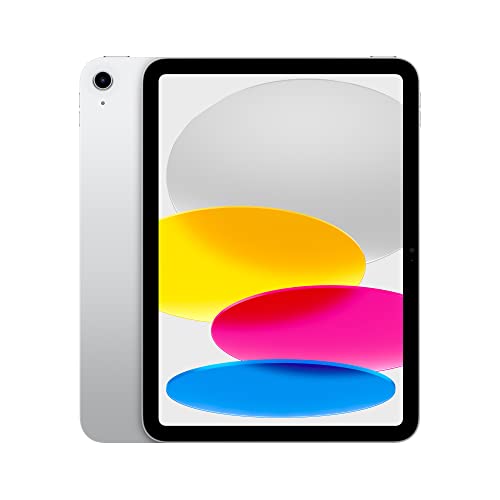
Apple|iPad(第10世代)
| メーカー | Apple |
|---|---|
| 重量 | 約477g |
| 画面サイズ | 10.9インチ |
| 解像度 | 2360×1640 |
| 対応OS | iPadOS |
- Office Mobile に最適なコストパフォーマンス
『iPad(第10世代)』はAppleのエントリーモデルながら、Office Mobile環境に十分な性能を持つバランス重視タブレットです。
Apple Pencil(USB-C)に対応しているので、Office作業中の手書きメモも可能。
Microsoft Office Mobile の動作も軽快で、基本的なOffice機能は上位モデルと変わらない品質を実現しています。
64GBのストレージでOfficeファイルにも対応し、Wi-Fi環境があればクラウドサービスとの連携も快適。
「iPadでOffice環境を初めて試したい」入門者にとって最適なエントリーモデルですよ。
■こんな人におすすめ
- コストパフォーマンス重視でiPadを選びたい人
- Office Mobile をメインに使用する初心者
「予算を抑えながらiPadでOffice環境を始めたい」ならiPad第10世代がベストチョイスです!
Office搭載タブレットに関するよくある質問
ここではOffice搭載タブレットによくある質問をまとめています。
あらかじめ不安を解消しておけば、ストレスなく快適にOffice作業ができるので、ぜひ参考にしてみてくださいね。
- Office搭載タブレットと一般的なタブレットの違いは何ですか?
-
Office搭載タブレットと一般的なタブレットの主な違いはOfficeソフトの対応範囲と機能性にあります。
Office搭載タブレットと一般的なタブレットの比較は以下の通りです
スクロールできます比較項目 Office搭載タブレット 一般的なタブレット Office対応 完全版または高機能版対応 基本機能のみまたは非対応 ファイル互換性 PC版Officeと完全互換 制限ありまたは互換性なし 処理性能 Office作業に最適化 基本的な性能で充分 価格帯 やや高価だが機能充実 安価で基本機能重視 ビジネス対応 本格的なビジネス作業可能 基本的な作業のみ対応 Office搭載タブレットは複雑なExcelファイルやPowerPointプレゼンテーションが必要なビジネス用途に特化しているため、一般的なタブレットより高い性能とソフトウェア対応が要求されます。
- タブレットだけでOffice作業は完結できますか?
-
はい、現在のタブレットの性能とOfficeアプリの充実により、タブレットのみでOffice作業を完結することは十分可能です。
タブレットで可能なOffice機能は以下の通りです
- Word:文書作成・編集・書式設定・校閲機能
- Excel:表計算・関数・グラフ作成・データ分析
- PowerPoint:プレゼンテーション作成・アニメーション・発表機能
- Outlook:メール・予定表・連絡先管理
- クラウド連携:OneDrive・SharePoint・Teams連携
ただし、マクロ機能や高度な数式を重視する場合はWindowsタブレットを選ぶのがおすすめです。
基本的なOffice作業であればタブレットだけで十分に対応できます。
- WindowsタブレットとiPadタブレット、どちらがOffice作業に適していますか?
-
WindowsタブレットとiPadタブレットはそれぞれ異なる特徴があり、Office作業の内容によって適性が変わります。
スクロールできます項目 Windowsタブレット iPadタブレット Office対応 PC版完全版が利用可能 Office Mobile優れた操作性 操作性 PC版と同じインターフェース タブレット専用に最適化 価格帯 幅広い価格帯から選択可能 高価だが品質は確実 ペン入力 Surface Penなど高性能ペン対応 Apple Pencilが高精度 複雑なExcelマクロや本格的なビジネス作業を重視するならWindowsタブレット、直感的な操作性やデザイン性を重視するならiPadタブレットがおすすめです。
どちらも現在のOffice作業には十分対応できるため、予算と好みで選択するのが良いでしょう。
まとめ
今回はOffice搭載におすすめのタブレットをご紹介しました。
自分にぴったりの端末を選ぶコツは以下の3つです。
- Office搭載形態とOS種類
- 処理性能(CPU・メモリ)
- 画面サイズと持ち運びやすさ
ポイントを押さえるだけで、Office作業に適した端末がグッと見つけやすくなりますよ。
また、実際におすすめのモデルもピックアップしました。
どのモデルもOffice作業に必要な性能を満たしているものばかりです。
ぜひ、自分の作業スタイルに最適なタブレットを見つけて、快適で効率的なOffice環境を実現してみてくださいね。
コメント